Zum Inhalt

Über Bead Atelier

Eine kleine Idee. Ein Schmuckstück zum Tragen.

Eine Lieblingsfarbe, eine skizzierte Form: Mit Bead Atelier werden daraus ein Loom-Armband oder Brick-Stitch-Ohrringe.

Kostenlos nutzbar Kein Konto nötig Im eigenen Tempo arbeiten

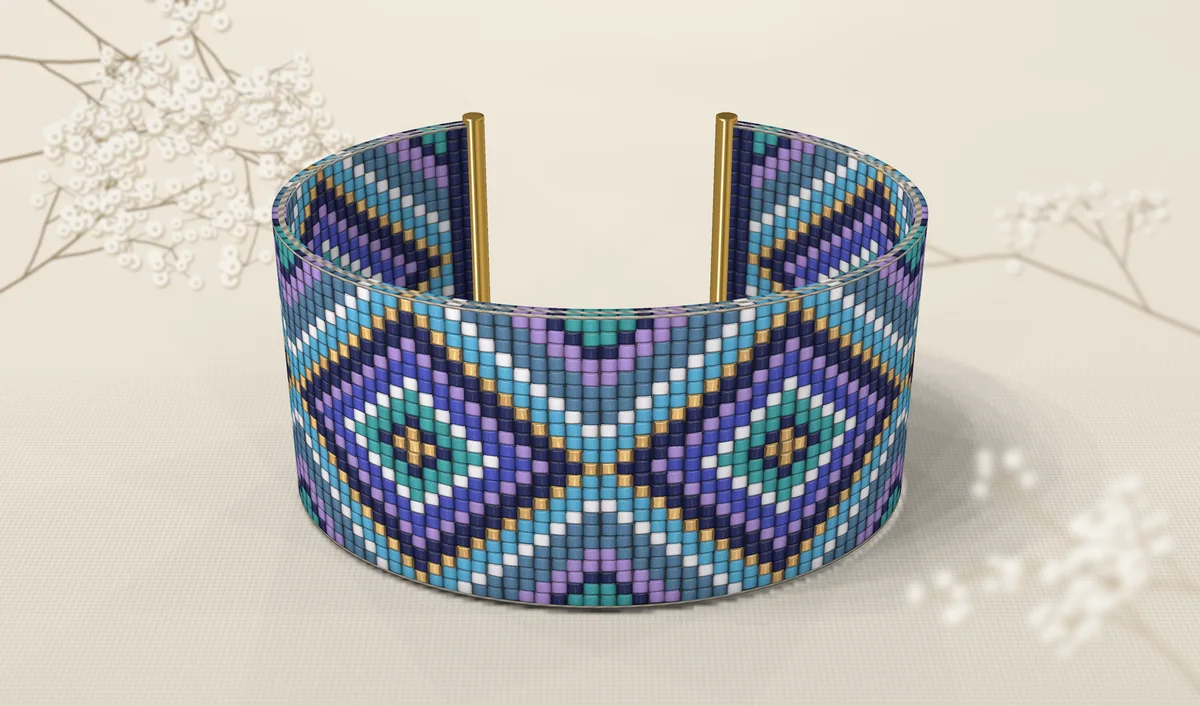
Lapis Mesa: blau-lavendelfarbenes Loom-Armband mit goldenen Endkappen auf Leinen
Vom Muster zum eigenen Schmuckstück.Lapis Mesa

So funktioniert es

In wenigen Schritten von der Idee zum eigenen Werk.

Du bringst die Idee. Das Studio hilft bei Farben, Vorschau und Fortschritt beim Arbeiten.

01 Den Einstieg finden

Mit einer Idee beginnen.

Passe ein kostenloses Muster an, wandle ein einfaches Bild um oder beginne mit einem leeren Raster oder Ohrringumriss.

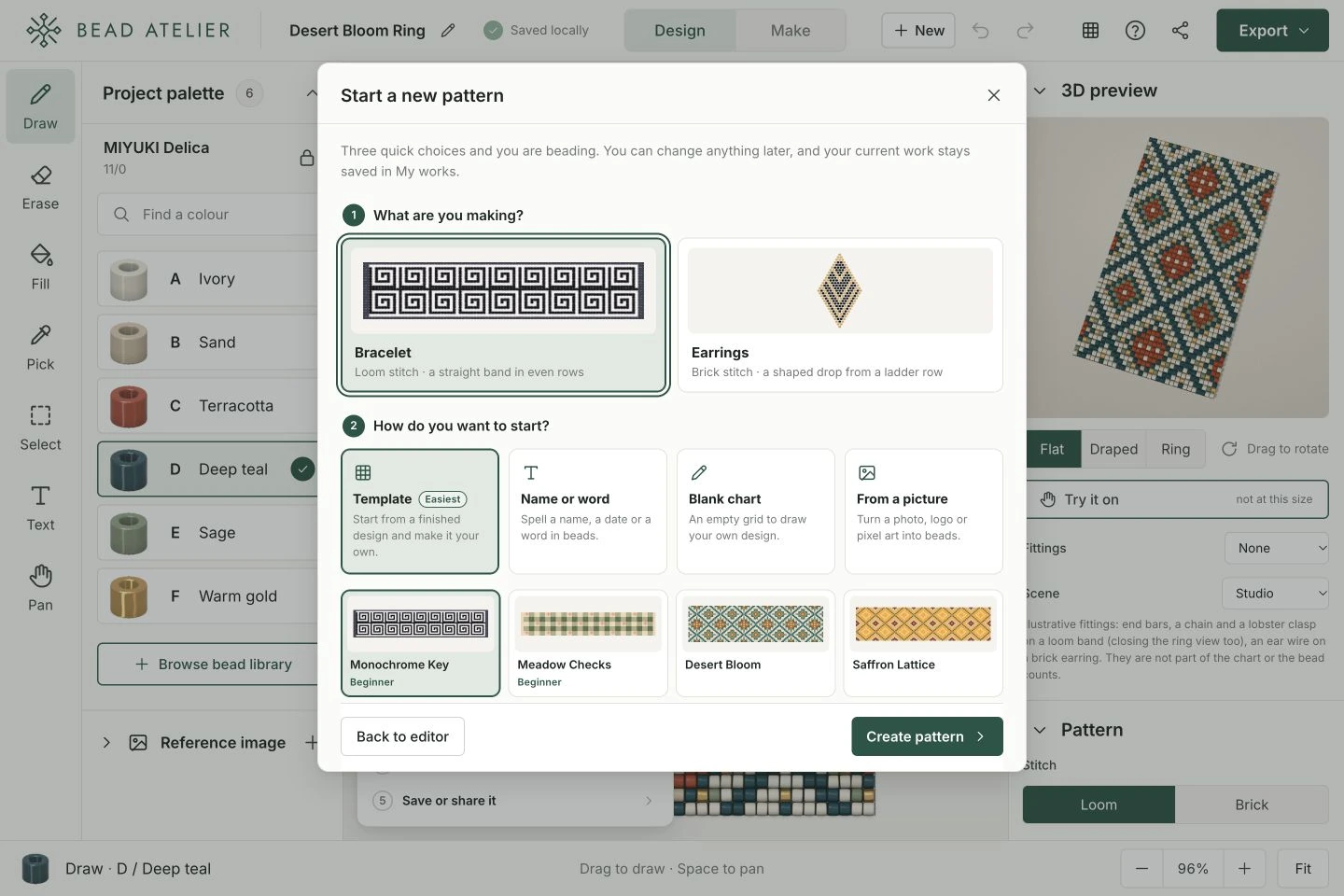
Wähle Bracelet oder Earrings, Einstieg und Größe und dann Create pattern. Ein Konto brauchst du nicht.

Dialog für neue Muster mit Armband, Ohrringen, Vorlagen und Schaltfläche Create pattern
Wähle dein Schmuckstück und deinen Einstieg.

02 Eigene Farben wählen

Farben zum Leben erwecken.

Probiere Farben und Oberflächen aus und drehe das Design in 3D: Armband flach oder als Armreif, Ohrring am Haken.

Wähle eine Perle in der Projektpalette, zeichne oder fülle im Raster und öffne die Perlenbibliothek für weitere Farben.

Vorschaufarben und Maße sind Richtwerte. Perlenchargen, Fadenspannung und Verschlüsse beeinflussen das Ergebnis.

Ein Muster in 3D drehen
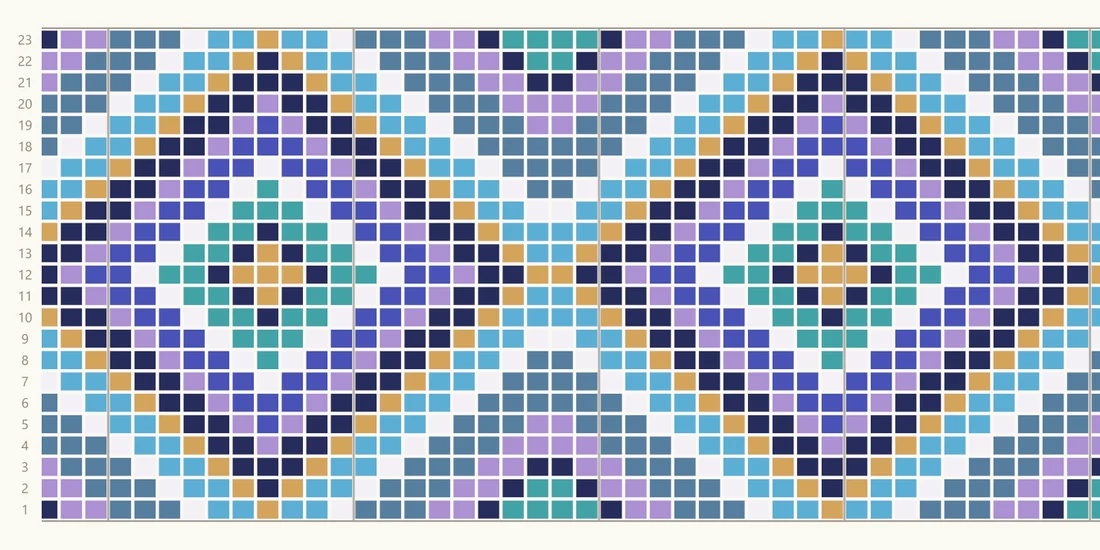
Dein RasterDetail des Lapis-Mesa-Rasters: nummerierte Reihen mit blauen, türkisen, lavendelfarbenen und goldenen Feldern
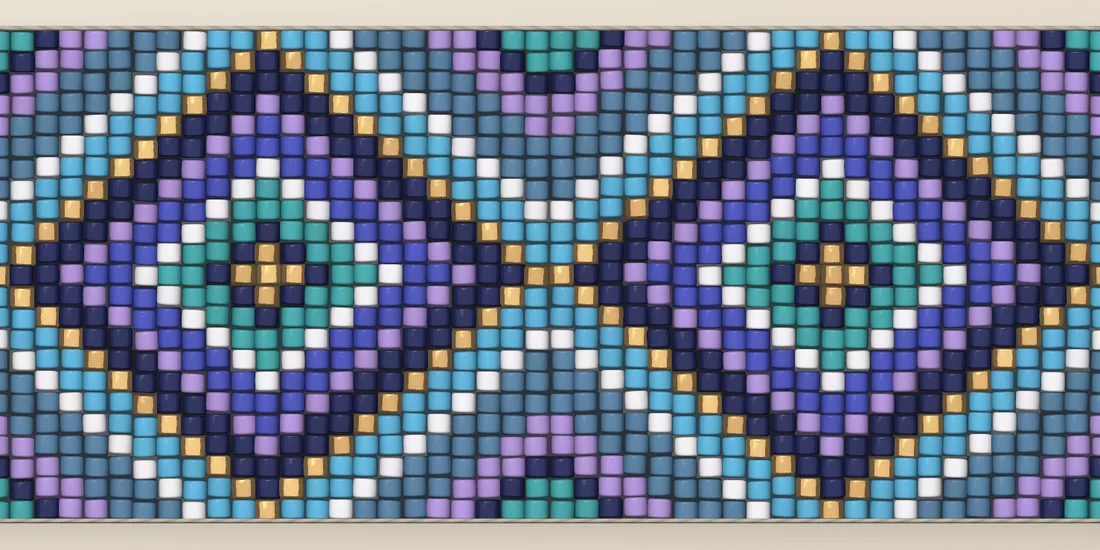
Deine PerlenDasselbe Detail von Lapis Mesa mit Perlenformen, Löchern und Oberflächen
Ein Muster, vom Raster zur Perlenvorschau.
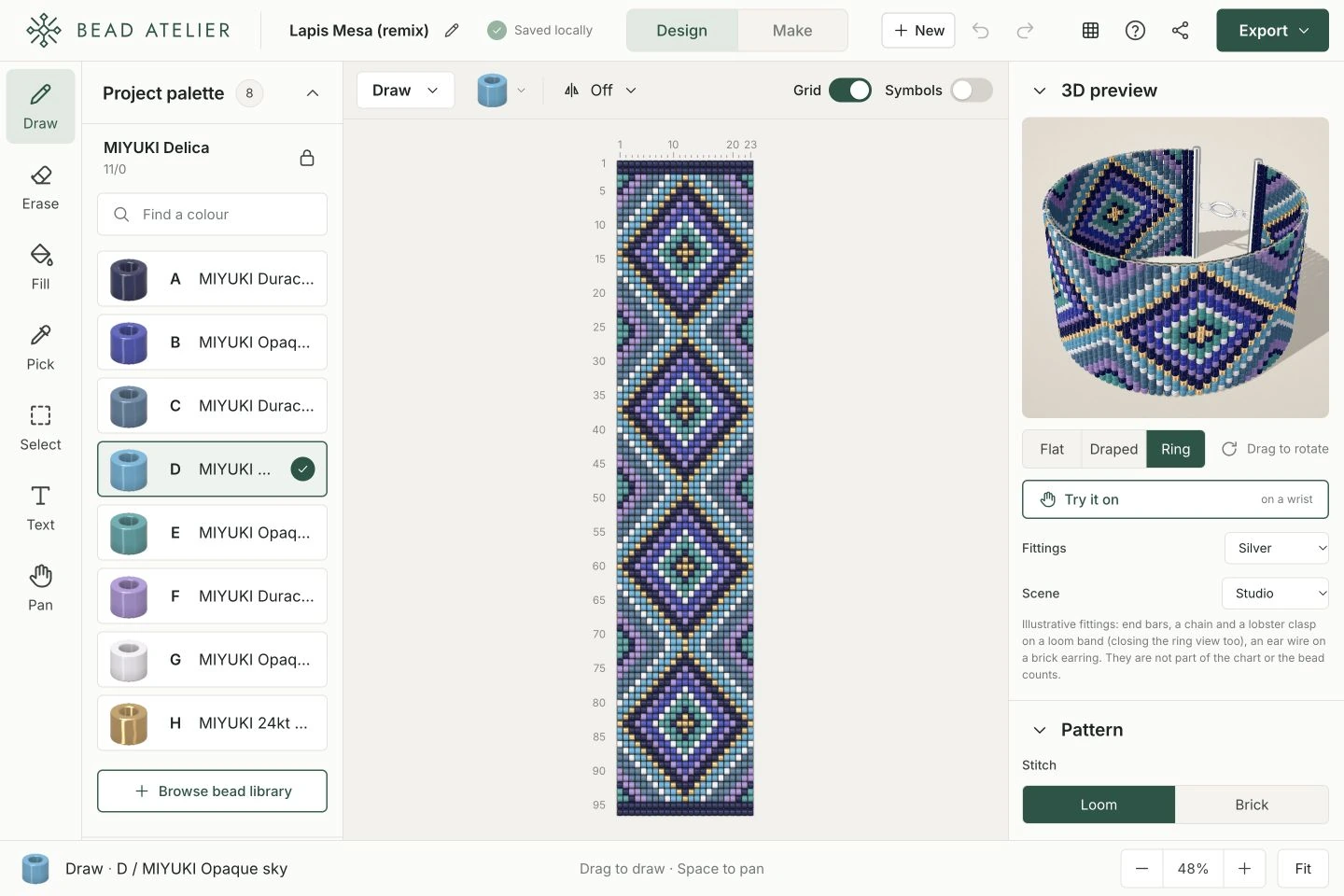
Lapis Mesa im Editor: Palette und Zeichenwerkzeuge links, nummeriertes Raster in der Mitte, 3D-Armband in Ringansicht rechts
Palette, Raster und 3D-Vorschau zusammen.
  1. 01 /
    Eine Perle wählen

    Wähle eine Farbe aus deiner Projektpalette.

  2. 02 /
    Raster bearbeiten

    Zeichne Details oder fülle eine Fläche mit Farbe.

  3. 03 /
    Schmuckstück ansehen

    Wähle Flach, Fallend oder Ring und ziehe zum Drehen.

03 Mit dem Arbeiten beginnen

Eine Vorlage für deinen Arbeitstisch.

Drucke ein PDF mit Farblegende, Mengen und Reihenanleitung oder arbeite am Bildschirm: Der Fertigungsmodus merkt sich deinen Fortschritt.

Die Materialliste enthält Herstellerfarbcodes und geschätzte Grammangaben für deinen Einkauf.

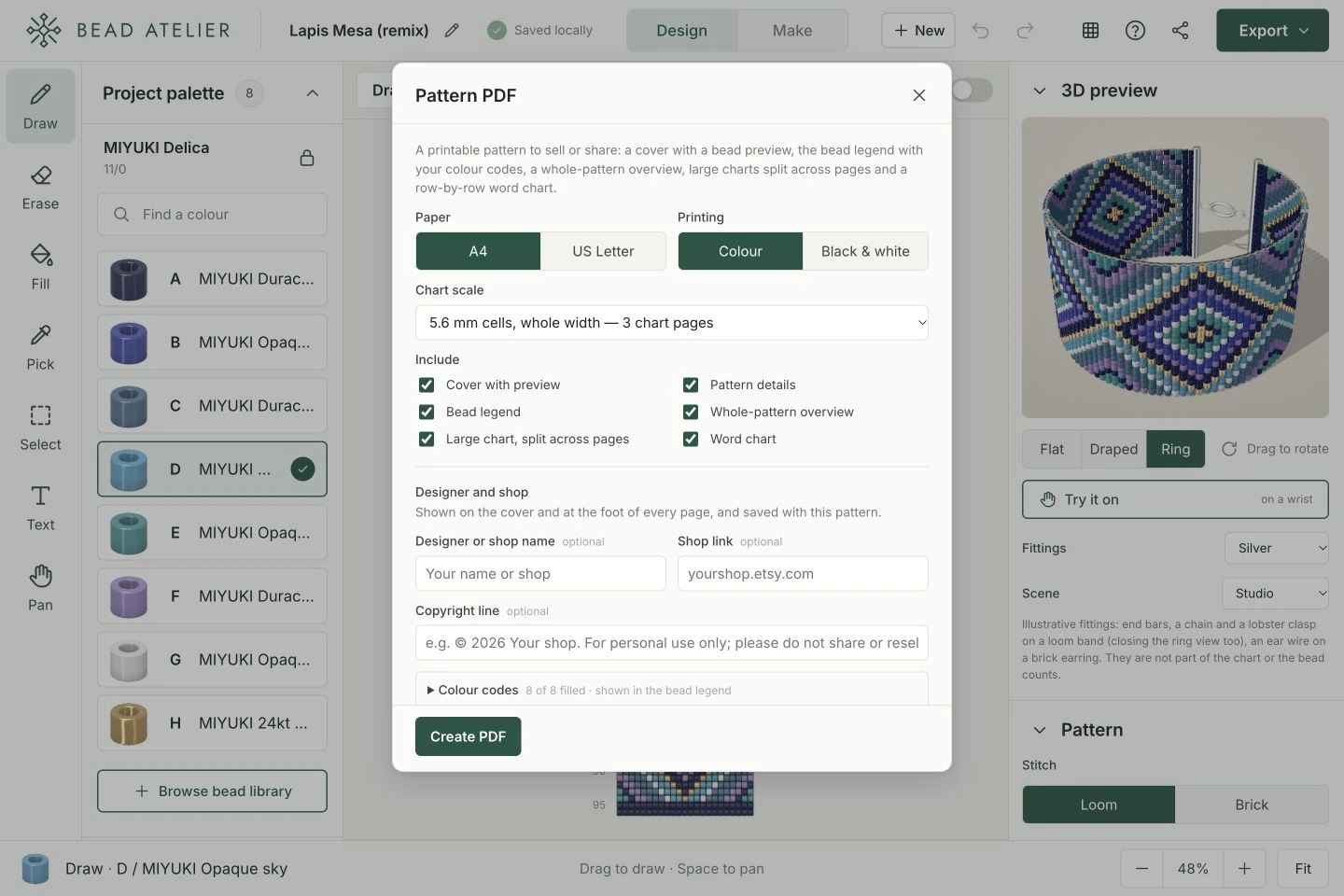
Öffne Exportieren → Muster-PDF, wähle Papier und Abschnitte und erstelle das PDF. Am Bildschirm hilft der Fertigungsmodus.

Techniken lernen
PDF-Exportdialog mit A4 und US Letter, Farb- oder Schwarzweißdruck, Rastermaßstab, Abschnitten und Schaltfläche zum Erstellen
Wähle den Inhalt deines PDFs.

Speichern und teilen

Für dich behalten. Mit anderen teilen.

Während des Gestaltens bleibt dein Entwurf privat. Veröffentliche ihn, wenn du möchtest.

Eine eigene Kopie behalten.

Entwürfe werden in diesem Browser auf diesem Gerät gespeichert. Sie werden nicht synchronisiert und können beim Löschen der Websitedaten verloren gehen.

Exportiere eine Musterdatei als separate Kopie zum späteren Öffnen.

Deine Entwürfe finden

Veröffentlichen, wenn du bereit bist.

Beim Veröffentlichen entstehen eine öffentliche Musterseite und ein privater Bearbeitungslink. Ohne Konto und Passwort.

Bewahre den Link sicher auf. Wer ihn hat, kann das Muster ändern oder löschen. Verlorene Links können wir nicht wiederherstellen.

Gespeicherte Bearbeitungslinks finden

Deine Privatsphäre

Ein wenig Klarheit vor dem Start.

Was auf deinem Gerät bleibt, was öffentlich wird und wie du die Besuchsmessung steuerst.

Was bleibt auf meinem Gerät?

Unveröffentlichte Muster und importierte Fotos bleiben im Browser und werden beim Gestalten nicht hochgeladen.

Beim Veröffentlichen werden Muster, Bilder, Titel, Beschreibung, Tags und Anzeigename öffentlich.

Was wird gemessen?

Die Website nutzt Google Analytics 4 für Besuche, beliebte Seiten, Funktionsnutzung und allgemeine Zugriffsquellen. Google erhält allgemeine Geräte- und Besuchsdaten und erkennt wiederkehrende Browser über Analyse-Cookies. Werbefunktionen und Google signals sind deaktiviert.

Entwurfsinhalte, Projektnamen und private Schlüssel werden nicht gesendet. Private Bearbeitungs- und Entwurfslinks sind von der Analyse ausgeschlossen.

Siehe Googles Datenschutzerklärung zur Datenverarbeitung durch Google.

Wie werden Spam verhindert und Likes gespeichert?

Ein codierter Netzwerkbezeichner begrenzt Anfragen gegen Spam. Likes nutzen eine zufällige Kennung im Browser.

Deine Wahl in diesem Browser.

Die Analyse beachtet Global Privacy Control und Do Not Track. Du kannst sie unten abschalten. Die Einstellung bleibt auf diesem Gerät und wird beim Löschen der Websitedaten zurückgesetzt.

Mit aktiviertem JavaScript kannst du diese Einstellung ändern.

Dein nächstes kleines Projekt

Was wirst du gestalten?

Beginne mit einem Muster, das dir gefällt. Gestalte deine eigene Version.
Muster beginnen

Perlennamen beschreiben Farben. Delica und MIYUKI gehören ihren Rechteinhabern. Bead Atelier ist mit keinem Hersteller verbunden.